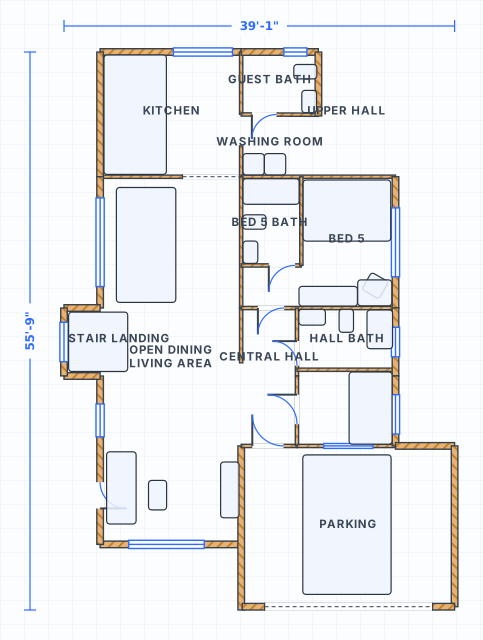
Rozplanuj całą kondygnację w czytelnym rzucie 2D z góry. Precyzyjne ściany, wymiary na żywo, drzwi, okna i pełna biblioteka symboli: dokładny rzut 2D całego poziomu, a nie tylko jednego pokoju.
 w skali
Rzut 2D to przekrój. Budynek jest przecięty poziomo ok. 1,2 m nad posadzką, a ty patrzysz z góry na to, co zostało. Dlatego ściany widać jako pełne pasy, drzwi jako skrzydło z ćwiartką koła, a okno poniżej płaszczyzny cięcia jako przerwę w ścianie z linią parapetu. Gdy wiesz, gdzie przebiega cięcie, każdy element rysunku ma swoje uzasadnienie. SpacePlanner rysuje według tej konwencji, więc rzut czyta się tak, jak oczekuje tego wykonawca albo stolarz.
Szkic ma proporcje. Rzut 2D ma liczby. W SpacePlanner każdy odcinek ściany pokazuje wymiar na żywo, gdy go przeciągasz albo wpisujesz, a powierzchnie pomieszczeń przeliczają się w chwili, gdy ściana się przesunie. Przełączaj się między metrami a stopami i calami w dowolnym momencie, a wymiary przeliczą się razem z rysunkiem. Na tym polega różnica między obrazkiem układu a rzutem, który sprawdzisz z miarką na budowie.
Planowanie pokój po pokoju ukrywa problemy, które wychodzą dopiero na poziomie całej kondygnacji: korytarz zwężony do 75 cm, drzwi otwierające się na schody, łazienki, których piony się nie pokrywają. Najpierw narysuj obrys zewnętrzny, potem ścianki działowe, a cała kondygnacja będzie przed tobą naraz. Dodaj schody, a na pierwszej kondygnacji zbudujesz kolejną, a potem przełączysz na 3D, gdy zechcesz sprawdzić coś, czego rzut nie pokaże.
Zanim zaczniesz, wybierz metry albo stopy i cale, żeby każdy wymiar czytał się tak, jak myślisz. Najpierw narysuj ściany zewnętrzne jako jeden zamknięty obrys, wpisując każdą zmierzoną długość zamiast na oko.
Wstaw ścianki działowe wewnątrz obrysu. Obserwuj powierzchnię każdego pomieszczenia na żywo, bo ścianka przesunięta o 15 cm zmienia dwa pokoje naraz. Nazywaj pomieszczenia na bieżąco.
Umieść każdy otwór na właściwej ścianie i sprawdź łuk otwierania. Drzwi otwierające się na korytarz albo na schody to najczęstszy błąd w samodzielnie rysowanym rzucie, a w 2D widać go od razu.
Przejdź wzrokiem po planie trasami, którymi ludzie będą chodzić, i odczytaj szerokości z wymiarów. Przełącz na 3D, żeby zobaczyć to z innej perspektywy, a potem wyeksportuj rzut 2D jako obraz do wydruku albo wysłania.
Rzut 2D to rysunek techniczny z ustalonymi konwencjami. Skala decyduje, ile budynku zmieści się na arkuszu i ile szczegółów przetrwa. Płaszczyzna cięcia decyduje, co w ogóle jest widoczne. Uwaga do wierszy ze skalami: skale calowe i metryczne to osobne systemy i prawie nigdy nie przeliczają się dokładnie, więc poniższe pary to umowne najbliższe odpowiedniki, a dokładną proporcję calową podaje uwaga. To skale, formaty i konwencje używane w projektach mieszkań i domów, warte zachowania, żeby rzut był czytelny dla wykonawcy, stolarza albo urzędnika, a nie tylko dla ciebie.
| Element | Imperialne | Metryczne | Dlaczego to ważne |
|---|---|---|---|
| Rzut mieszkania lub domu, skala standardowa | 1/4 in = 1 ft | 1:50 | Domyślna skala dla domu lub mieszkania na dużym arkuszu. Skala calowa to dokładnie 1:48, umownie łączona z 1:50. |
| Rzut całego budynku lub kilku lokali | 1/8 in = 1 ft | 1:100 | Połowa szczegółów, dwa razy więcej budynku na tym samym arkuszu. Calowo dokładnie 1:96. |
| Rzut kuchni, łazienki lub fragmentu | 1/2 in = 1 ft | 1:20 | Na tyle duża, żeby zwymiarować pojedyncze szafki. Calowo dokładnie 1:24. |
| Detal stolarki lub konstrukcji | 1 1/2 in = 1 ft | 1:10 | Dla pojedynczego połączenia albo mebla w zabudowie. Calowo dokładnie 1:8. |
| Plan działki lub zagospodarowania | 1 in = 20 ft | 1:200 lub 1:500 | Pokazuje budynek na działce zamiast jego pomieszczeń. Calowo dokładnie 1:240. |
| Wysokość płaszczyzny cięcia | 4 ft | ok. 1,2 m | Nad posadzką. Nic powyżej nie pojawia się na rzucie. |
| Promień łuku otwierania drzwi | 28–35 in | 70–90 cm | Równy szerokości skrzydła, rysowany jako ćwiartka koła 90 stopni. |
| Wysokość parapetu, rysowanego poniżej cięcia | 33–35 in | 85–90 cm | Parapety powyżej cięcia rysuje się linią przerywaną, a nie ciągłą. |
| Duży arkusz | ARCH D, 24 x 36 in | A1, 594 x 841 mm | Mieści rzut typowego domu w skali 1:50 bez składania. |
| Mały arkusz | Letter, 8.5 x 11 in | A4, 210 x 297 mm | Dom o szerokości 12 m (40 ft) zmieści się w skali 1:100. |
| Wysokość tekstu wymiarów na wydruku | 1/8 in | 2,5–3,5 mm | Na tyle mały, żeby się zmieścił, i na tyle duży, żeby przetrwał kserokopię. |
Klikasz i stawiasz ściany z wymiarami na żywo i inteligentnym przyciąganiem. Wszystko od początku jest w skali.
Wstawiaj drzwi i okna w ściany. Otwory aktualizują się na bieżąco, gdy je przesuwasz.
Biblioteka mebli i wyposażenia w rzeczywistych wymiarach: łóżka, sofy, kuchnie, łazienki i wiele więcej.
Przełączaj się między cm, metrami i stopami/calami w dowolnym momencie. Powierzchnie przeliczają się automatycznie.
Gdy skończysz, wyeksportuj rzut do obrazu lub danych strukturalnych, żeby go udostępnić albo zrobić wizualizację.
Darmowy planer mieszkania online: zaplanuj pokój, całe mieszkanie, dom, biuro albo ogród w skali, prosto w przeglądarce. Bez rejestracji i instalacji.
Zrób projekt domu online za darmo: rzut parteru i piętra, schody, garaż i ogród na jednym planie. Widok 3D, rysujesz w przeglądarce, bez rejestracji.
Projektowanie wnętrz online za darmo: ustaw meble w skali, dobierz dywan i oświetlenie, obejrzyj pokój w 3D. Działa w przeglądarce, bez rejestracji.
Tak. SpacePlanner to darmowy program do rysowania rzutów 2D. Cały rzut narysujesz online bez płacenia i bez rejestracji.
Planer pokoju skupia się na ustawieniu mebli w jednym pomieszczeniu. Planer rzutów 2D służy do rozplanowania całej kondygnacji: obrysu zewnętrznego, wszystkich ścianek działowych, drzwi, okien i nazw pomieszczeń naraz.
Tak. Każda ściana jest w skali i ma wymiar na żywo, a powierzchnie pomieszczeń liczą się automatycznie, więc wymiary przez cały czas się zgadzają.
Tak. Rysujesz w dokładnym rzucie 2D z góry i w każdej chwili możesz przełączyć na podgląd 3D, żeby sprawdzić przestrzeń.
Nie. Planer rzutów 2D działa w całości w przeglądarce na komputerze, tablecie i telefonie. Nie ma nic do pobrania, a na start nie potrzebujesz rejestracji.
Dla jednego mieszkania lub domu standardem jest 1:50. W systemie calowym odpowiada jej 1/4 in = 1 ft, choć to dokładnie 1:48, więc na rysunkach te skale się zestawia, a nie przelicza. W 1:50 nazwy pomieszczeń i wymiary są czytelne na dużym arkuszu. Przejdź na 1:100, jeśli budynek jest duży albo chcesz zmieścić cały rzut na A4, a na 1:20 przy kuchni lub łazience, gdzie trzeba zwymiarować pojedyncze szafki. SpacePlanner rysuje w rzeczywistych wymiarach, więc skala to decyzja o wydruku, a nie coś, co musisz wbudować w rysunek.
Bo rzut to przekrój poziomy przeprowadzony ok. 1,2 m nad posadzką. Wszystko poniżej tej linii rysuje się ciągłą linią. Wszystko powyżej, np. wysokie okno, szafka wisząca czy spód schodów, rysuje się linią przerywaną albo pomija. To konwencja, a nie przeoczenie, i dzięki niej rzut jest czytelny, zamiast zamieniać się w gąszcz nakładających się konturów.
Stosuje się oba sposoby, a najważniejsze jest, żeby na jednym rysunku być konsekwentnym. Wymiary wykończeniowe wnętrz podaje się zwykle w świetle, od lica do lica, i to one mówią, czy meble się zmieszczą. Wymiary konstrukcyjne i do tyczenia podaje się zwykle do osi ściany. SpacePlanner opisuje odcinki ścian podczas rysowania, więc czytaj wymiar tak samo przy każdej ścianie, a sumy będą się zgadzać.
Bez rejestracji i bez pobierania. Otwórz edytor i zacznij rysować jednym kliknięciem.
Zacznij rysować za darmo